
In questo articolo, scoprirai come trascinare una formula su Microsoft Excel in celle diverse. Questa operazione è comune quando si lavora con Excel, in particolare quando lavoriamo con database o calcoli su numerose colonne. Chiaramente la formula si può trascinare facendo CTRL + C (copia) sulla cella che ci interessa copiare. Quando poi abbiamo selezionato le celle sulle quali ci interessa ricopiarla, ci basterà fare CTRL + V (incolla). Vediamo però nel dettaglio come utilizzare uno strumento proprio di Excel per velocizzare il tutto.
Come trascinare la formula su Microsoft Excel
INIZIO. Abbiamo un file nel quale abbiamo inserito una formula. In questo caso, la formula indica che:
- Se il valore nella cella della colonna B ha il valore Fumagalli, allora inserisci 20.000
- Se il valore nella cella della colonna B non ha il valore Fumagalli, allora inserisci 5.000
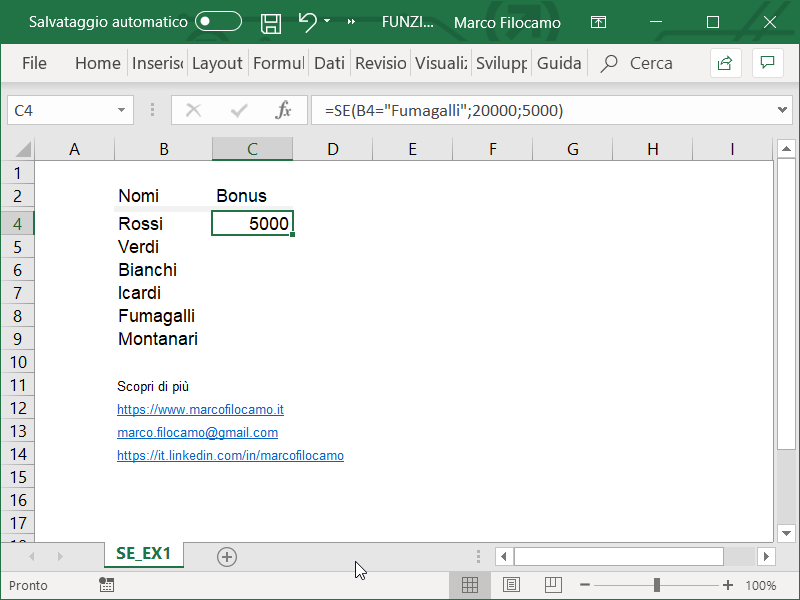
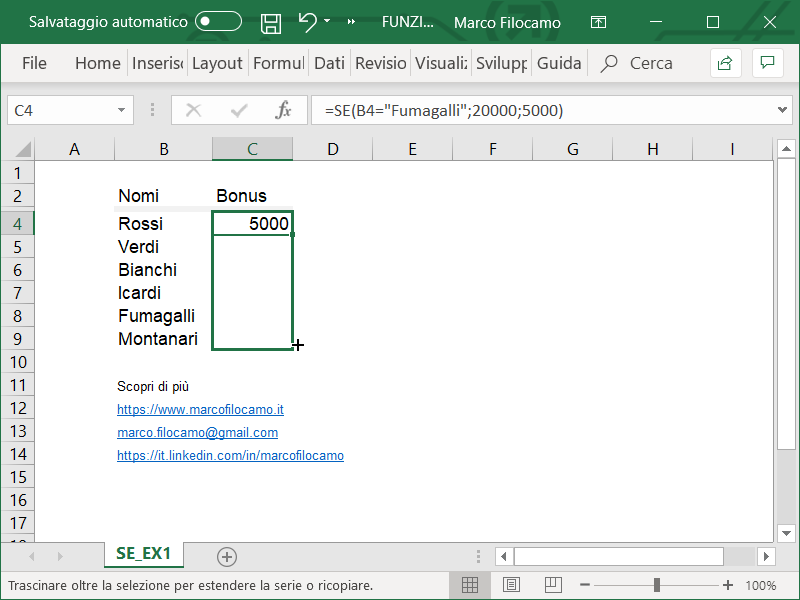
TRASCINARE. Vogliamo che la formula continui anche successivamente nel foglio, perchè in questo momento è ferma alla cella C4. Quindi selezioniamo in basso a destra della cella C4 e appare una piccola croce / riquadro che possiamo trascinare fino in fondo alla lista. Se clicchiamo due volte, la formula continuerà automaticamente fino all'ultimo valore della colonna B. Se però non ci sono valori nella colonna B, questo secondo metodo non funzionerà.
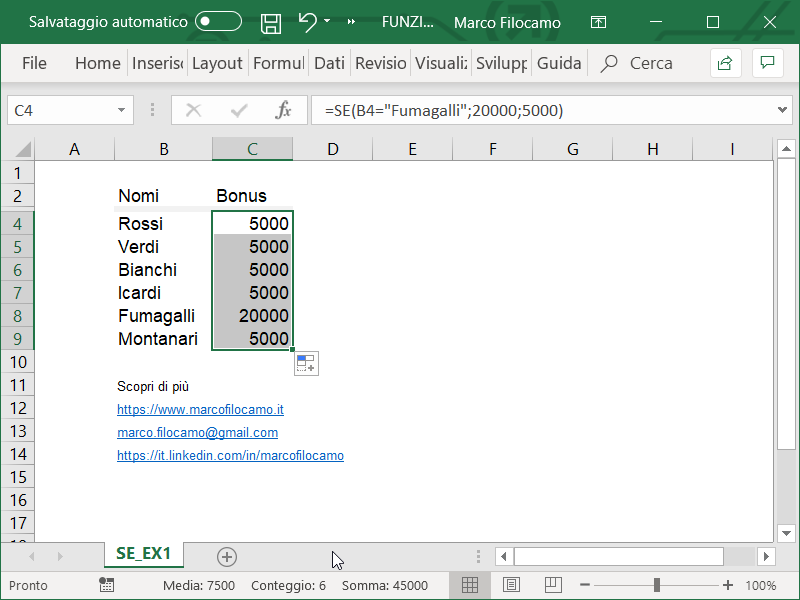
FINE. Abbiamo cliccato il riquadro fino in fondo e ora la formula funziona da C4 a C9, dove si trova l'ultimo valore. Abbiamo trascinato la formula senza doverla ricopiare ulteriormente!
FORMAZIONE EXCEL
Vuoi portare queste competenze nel tuo team?
Progetto percorsi di formazione Excel basati sui vostri obiettivi, sul livello dei partecipanti e sui casi che affrontate realmente in azienda.

Marco Filocamo · Microsoft Excel MVP
Hai invece un file o un processo specifico da migliorare? Scopri la consulenza Excel →
Spero che questo articolo ti sia stato utile! Non ho inserito alcun file poichè non avrebbe senso, ma puoi provarlo in autonomia su qualsiasi file che abbia almeno una formula e una lista di valori.