
In questa guida vediamo come utilizzare PERCENTUALE.DI in Excel, la funzione che calcola quanto pesa una parte sul totale. Partiamo dalla quota di un genere e di un trimestre, la confrontiamo con il metodo classico e poi la usiamo dentro RAGGRUPPAPER e PIVOTPER, fino a una tabella con incassi e quote per genere e a due analisi per trimestre.
In breve: PERCENTUALE.DI(Data_subset;Data_all) restituisce quanto pesa una parte sul totale, ad esempio gli incassi di un genere su tutti gli incassi. Dentro RAGGRUPPAPER e PIVOTPER calcola in un colpo solo le quote di tutte le categorie prescelte e non è un caso che queste tre funzioni siano state rilasciate insieme - anche se, va detto, PERCENTUALE.DI è sicuramente quella più di nicchia fra tutte e 3.

"Quanto pesa questo prodotto sulle vendite?" e "Che quota del fatturato fa questo cliente?" sono domande che arrivano in ogni riunione. Fino a poco tempo fa la risposta era una divisione tra due somme, ad esempio SOMMA.PIÙ.SE diviso SOMMA. Funziona - ma con PERCENTUALE.DI la formula si legge come la domanda ed è più logica, riducendo il numero di formule da mantenere per un risultato tutto sommato abbastanza semplice da ottenere.
Chiaramente lo stesso risultato si può ottenere anche in una pivot - se inserisci un campo in Valori e poi clicchi su Impostazioni campo valore, puoi selezionare Mostra valori come e, fra le opzioni, c'è % del totale complessivo.
Diciamo che è una funzione che mi torna in mente ogni volta che inizio a pensare a colonne di appoggio o simili per una semplice proporzione e penso possa tornarti utile se fai spesso reportistiche a terzi, anche perchè un numero limitato di percentuali può essere un'ottima origine per fare grafici più o meno complessi.
Come funziona PERCENTUALE.DI in Excel
Gli argomenti di PERCENTUALE.DI, come li mostra Excel nella finestra Argomenti funzione, sono due e restano in inglese (almeno per ora):
=PERCENTUALE.DI(data_subset;Data_all)
- Data_subset: i valori della parte che ci interessa
- Data_all: tutti i valori, cioè il totale
La funzione somma i valori di Data_subset, li divide per la somma di Data_all e restituisce la quota, da formattare come percentuale.
Un caso semplice è tipo questo:
=PERCENTUALE.DI(E3:E26;TBL_INCASSI[INCASSO])
In questo caso andiamo a calcolare a quanto corrisponda, sul totale della colonna INCASSO della tabella TBL_INCASSI, la somma dei valori da E3 a E26.
Rispetto ad altre formule è magari meno intuitiva perchè prima mettiamo il sottoinsieme e poi il totale, ma ci si fa l'abitudine.
Che database useremo per la demo di PERCENTUALE.DI
Lavoriamo con la tabella TBL_INCASSI nel foglio INCASSI: gli incassi del 2026 di 27 film su una piattaforma di streaming, divisi per trimestre, con titolo e genere. I film sono reali, gli incassi sono inventati.
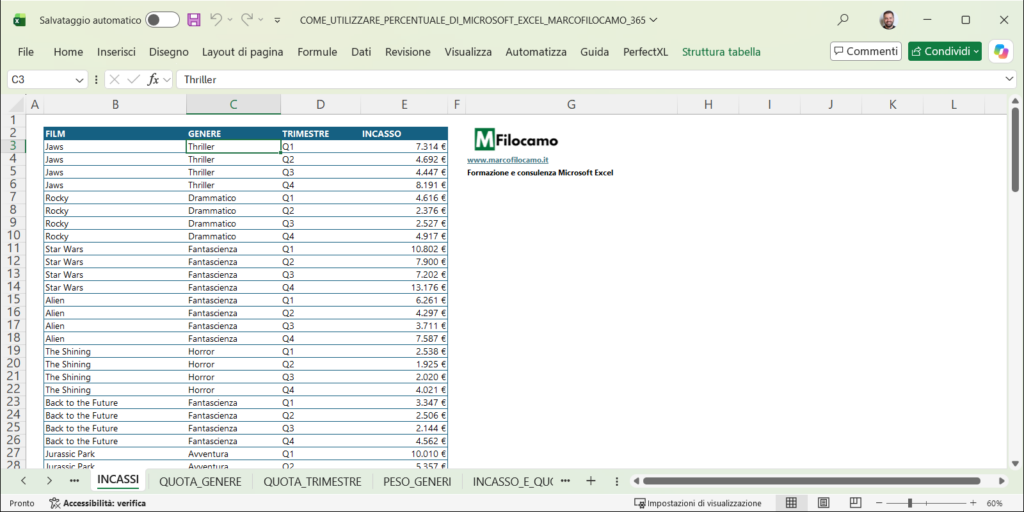
Come calcolare la quota di una categoria con PERCENTUALE.DI
Nel foglio QUOTA_GENERE scriviamo il genere in C2 e calcoliamo quanto pesa sul totale degli incassi. Per Data_subset prendiamo, con FILTRO, solo gli incassi di quel genere:
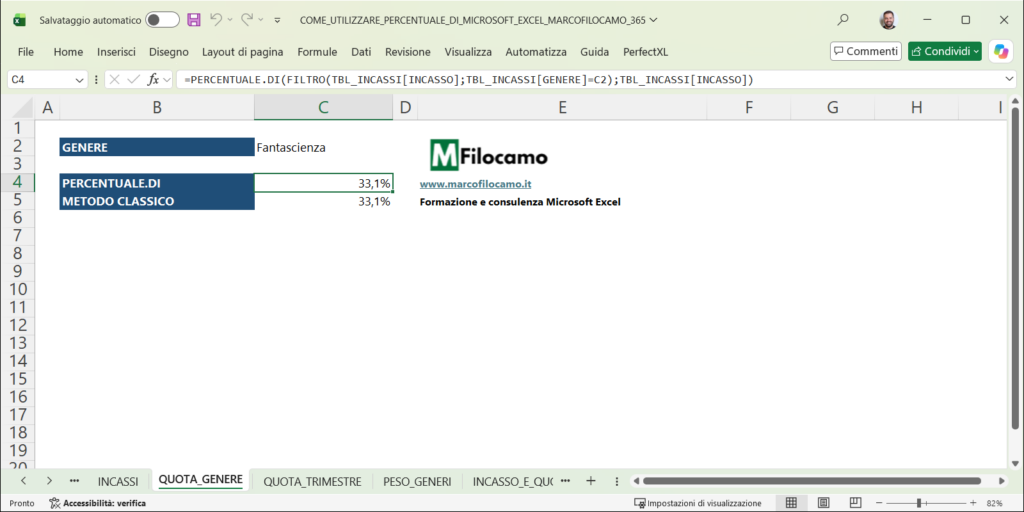
=PERCENTUALE.DI(FILTRO(TBL_INCASSI[INCASSO];TBL_INCASSI[GENERE]=C2);TBL_INCASSI[INCASSO])
La Fantascienza fa il 33,1% degli incassi del 2026: un terzo del totale.
Che differenza c'è con SOMMA.SE diviso SOMMA rispetto a PERCENTUALE.DI?
Per confronto, in C5 c'è il metodo classico, una somma condizionata divisa per la somma di tutto:
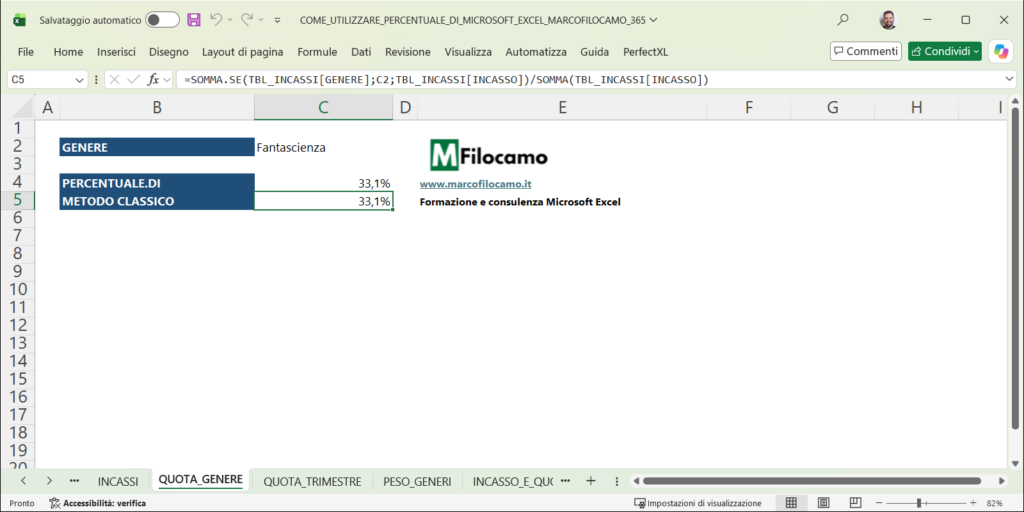
=SOMMA.SE(TBL_INCASSI[GENERE];C2;TBL_INCASSI[INCASSO])/SOMMA(TBL_INCASSI[INCASSO])
Il risultato è identico, 33,1%, ma PERCENTUALE.DI dice subito che stiamo calcolando una quota del totale e decisamente più chiara.
Idealmente, non useremmo SOMMA.SE ma SOMMA.PIÙ.SE, ma comunque avremmo una formula del tipo "Somma condizionata" / "Totale della somma".
Come calcolare la quota di un periodo con PERCENTUALE.DI
Lo stesso schema vale per qualsiasi colonna. Nel foglio QUOTA_TRIMESTRE scriviamo Q4 in C2:
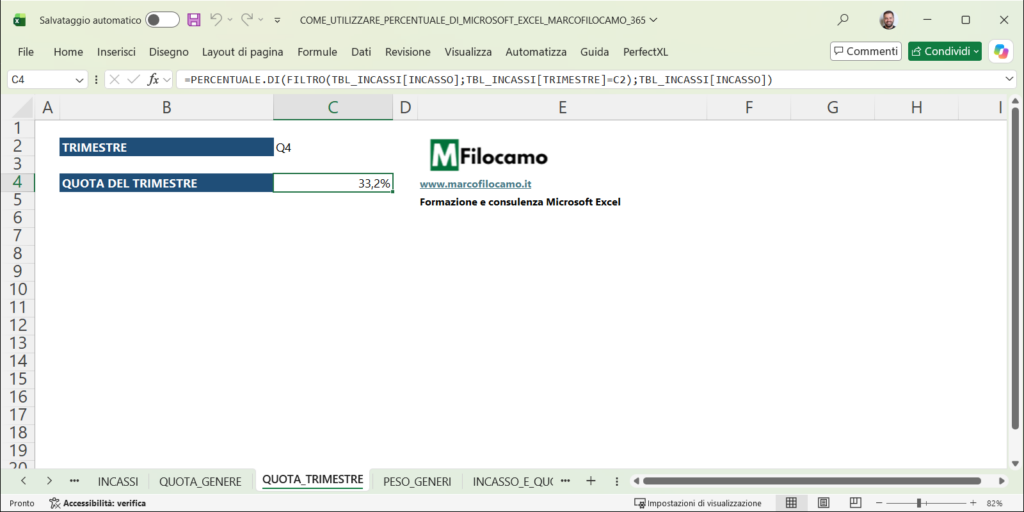
=PERCENTUALE.DI(FILTRO(TBL_INCASSI[INCASSO];TBL_INCASSI[TRIMESTRE]=C2);TBL_INCASSI[INCASSO])
L'ultimo trimestre vale il 33,2% dell'anno, il più alto dei quattro: è il periodo delle feste. Possiamo quindi aggiungere questi calcoli con PERCENTUALE.DI ogni volta che capiti un caso dove sia più utile capire il valore percentuale, anzichè il totale di un certo periodo / prodotto o più. Chiaramente si sposa bene con funzioni come FILTRO, RAGGRUPPAPER e PIVOTPER che fanno del filtro integrato un punto di forza.
FORMAZIONE EXCEL
Vuoi portare queste competenze nel tuo team?
Progetto percorsi di formazione Excel basati sui vostri obiettivi, sul livello dei partecipanti e sui casi che affrontate realmente in azienda.

Marco Filocamo · Microsoft Excel MVP
Hai invece un file o un processo specifico da migliorare? Scopri la consulenza Excel →
Come calcolare le quote di tutte le categorie con RAGGRUPPAPER e PERCENTUALE.DI
Calcolare una quota alla volta va bene per una verifica, ma di solito vogliamo il quadro completo. RAGGRUPPAPER accetta PERCENTUALE.DI come funzione di aggregazione. Nel foglio PESO_GENERI:
=RAGGRUPPAPER(TBL_INCASSI[GENERE];TBL_INCASSI[INCASSO];PERCENTUALE.DI;0;1;-2)
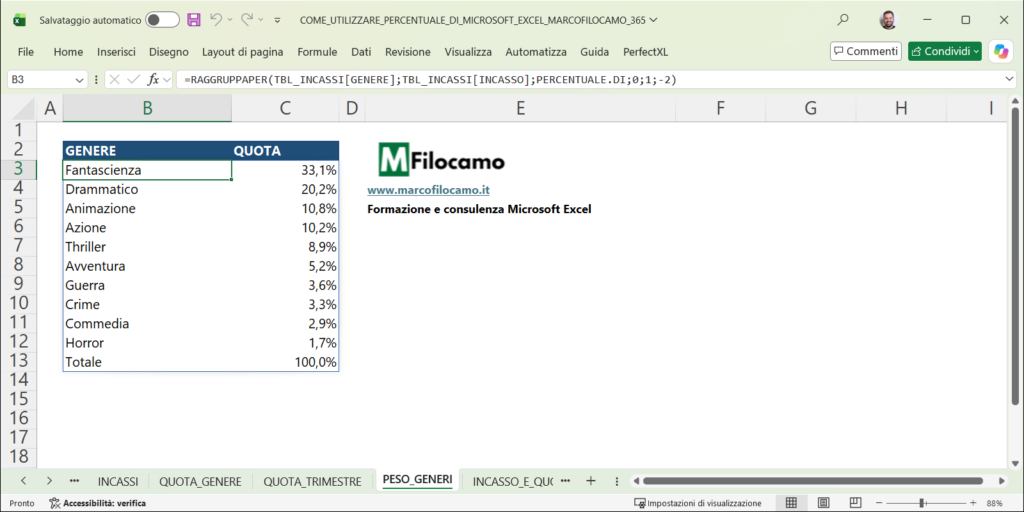
- PERCENTUALE.DI è scritta senza parentesi, come SOMMA o MEDIA: RAGGRUPPAPER la applica a ogni genere
- 0 non mostra le intestazioni dei campi, 1 aggiunge la riga del totale
- -2 ordina in modo decrescente sulla seconda colonna, quella delle quote
In testa c'è la Fantascienza con il 33,1%, poi Drammatico con il 20,2% e Animazione con il 10,8%. Il totale fa 100%, come deve.
In RAGGRUPPAPER ti ricordo che per ordinare abbiamo -2 e non (2;-1) come in DATI.ORDINA, ma la semplificazione è che non dobbiamo neanche inserire un argomento in FILTRO perchè, nativamente, la funzione dividerà quanto troviamo nei singoli generi che stiamo selezionando.
Come mostrare insieme valori e quote con PERCENTUALE.DI
E se volessimo vedere non solo la percentuale, ma anche l'incasso complessivo? Basta passare a RAGGRUPPAPER due funzioni, affiancate con STACK.ORIZ. Nel foglio INCASSO_E_QUOTA:
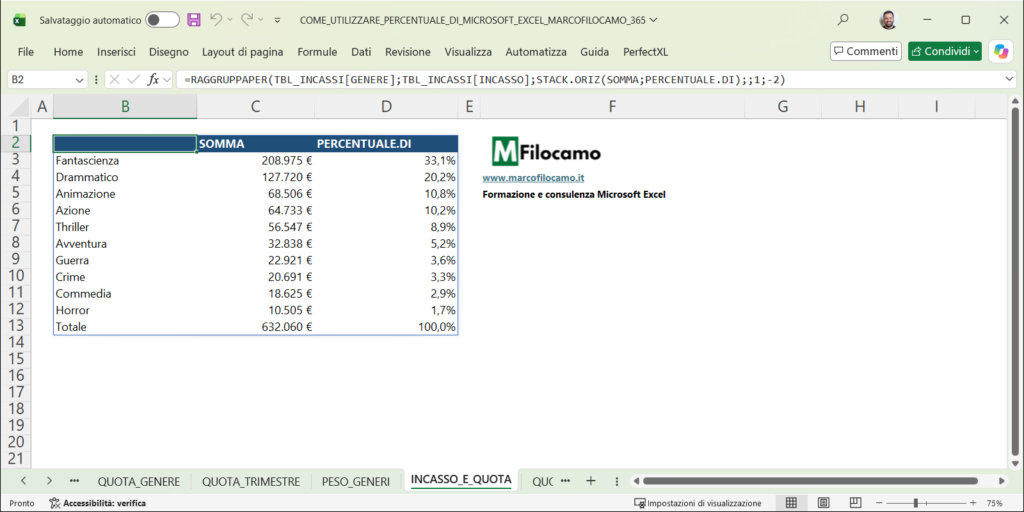
=RAGGRUPPAPER(TBL_INCASSI[GENERE];TBL_INCASSI[INCASSO];STACK.ORIZ(SOMMA;PERCENTUALE.DI);;1;-2)
Excel crea una colonna per ogni funzione e scrive da solo le intestazioni SOMMA e PERCENTUALE.DI. Ho lasciato vuoto l'argomento delle intestazioni dei campi: il punto su cui fare attenzione è non mettere 3, perché con 3 Excel considera la prima riga dei dati come un'intestazione e la toglie dal calcolo. Fra tutte le opzioni di RAGGRUPPAPER le intestazioni di campo sono quelle meno comprensibili, in genere metterai 0 o lascerai vuoto. Come si nota, il totale degli incassi è 632.060 €, di cui 208.975 € dalla Fantascienza.
Qui potresti fare un appunto, nel senso che stiamo replicando lo stesso calcolo - in effetti stiamo trovando sia il totale sia la percentuale sul totale e, talvolta, questo calcolo potrebbe essere eccessivo per quanto stiamo considerando. Molti manager, però, apprezzano vedere questi due valori affiancati e, facendolo in questo modo, ci togliamo vari grattacapi.
Potenzialmente potresti anche usare la formattazione condizionale con la barra dei dati per evidenziare l'ordinamento, ma il risultato grafico sarebbe identico per le due colonne.
Come calcolare le quote in una tabella a doppia entrata con PIVOTPER e PERCENTUALE.DI
Con PIVOTPER possiamo rispondere alla domanda "qual è la percentuale relativa, per genere e trimestre, degli incassi complessivi?". Vediamo infatti, nel foglio QUOTA_COLONNA:
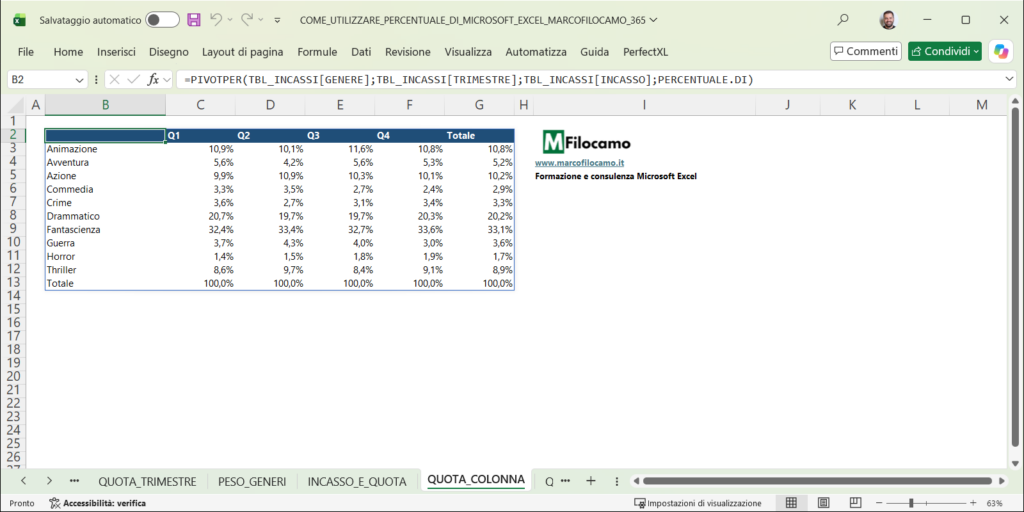
=PIVOTPER(TBL_INCASSI[GENERE];TBL_INCASSI[TRIMESTRE];TBL_INCASSI[INCASSO];PERCENTUALE.DI)
Di default ogni percentuale è calcolata sul totale della sua colonna: ogni trimestre somma al 100%. Leggiamo quindi "quanto pesa ogni genere in quel trimestre": la Fantascienza va dal 32,4% del Q1 al 33,6% del Q4.
Non essendoci ordinamento, come noti, partiremo da Animazione per arrivare poi a Thriller.
Come calcolare le quote sul totale di riga con PERCENTUALE.DI
Se la domanda fosse un'altra - in quale trimestre incassa di più ogni genere? - le quote vanno calcolate sul totale di riga. Per questo c'è l'ultimo argomento di PIVOTPER, Relativo_a: con 1 le percentuali sono calcolate sul totale della riga.
Nello specifico, nel foglio QUOTA_RIGA:
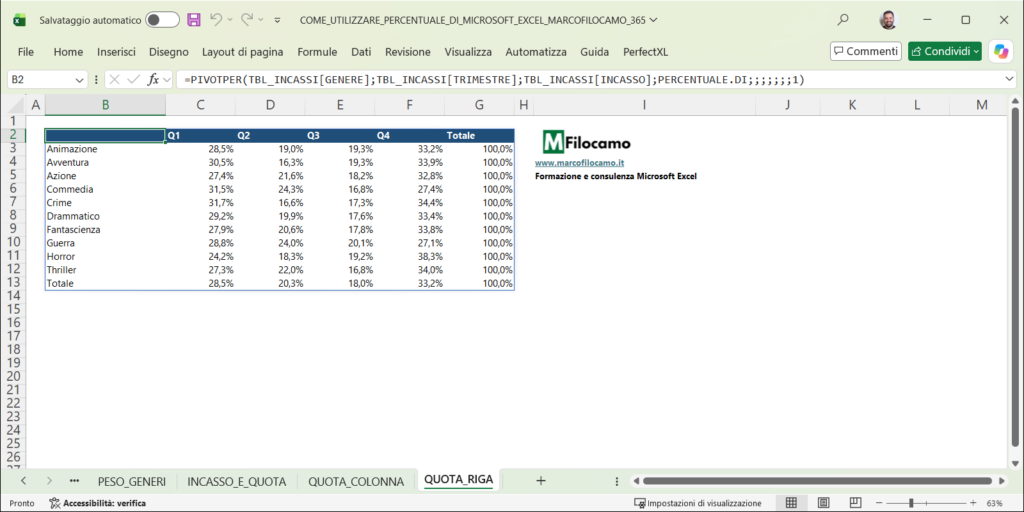
=PIVOTPER(TBL_INCASSI[GENERE];TBL_INCASSI[TRIMESTRE];TBL_INCASSI[INCASSO];PERCENTUALE.DI;;;;;;;1)
Ora ogni genere somma al 100% sulla sua riga. L'Animazione, ad esempio, fa il 28,5% dei suoi incassi nel Q1 e il 33,2% nel Q4, mentre in primavera ed estate scende sotto il 20%.
Conclusioni
Abbiamo visto come utilizzare PERCENTUALE.DI in Excel: la quota di una categoria e di un periodo con FILTRO, il confronto con il metodo classico, le quote di tutte le categorie con RAGGRUPPAPER, valori e quote insieme con STACK.ORIZ e le tabelle a doppia entrata con PIVOTPER, sul totale di colonna e di riga. Il consiglio è di usarla ogni volta che una divisione tra due somme rende la formula difficile da leggere - soprattutto quando ci serve per recap veloci!
La uso soprattutto per specchietti riassuntivi e per creare grafici spot, oltre ad analisi rapide - anche se più limitata rispetto a RAGGRUPPAPER, può diventare una valida aiutante per semplificare numerose statistiche sui tuoi file.